LUMIONはMacでも使えるの?

以前LUMIONについて本ブログでご紹介しましたが、好評につき今回はLUMION第3弾「LUMIONは Macでも 使えるのか?」と題してご紹介したいと思います。LUMIONをこれから始めたい方、これからパソコンを購入される予定の方はぜひ参考になさってください。
※おすすめ記事:
「世界最速レンダリングソフト「LUMION」ってどんなソフト?」
「レンダリングソフト「LUMION」の推奨動作環境は?確認すべき5つのポイント!」
MacでLUMIONは使えるのか?
まず公式のHPを確認しましょう。→「LumionをMacにインストールできますか?」
冒頭に書かれていますね。
「LumionはWindows専用のソフトウェアです。
Macでの使用は正式にはサポートされておりません。
下記の2に記載されている条件を満たしている場合、インストール可能です。」
本来はWindows専用のようです。
そして「下記の2」に記載されている条件とは、下記の通りです。
- 高速グラフィックカードを搭載した比較的新しいMacコンピュータ
- Windows 10のライセンス
- Windows 10及びLumion用に少なくとも100 GBのハードディスク空き容量
- Windows 10をインストールするためのAppleのBootcampソフトウェア
- 最新のドライバをインストールしたグラフィックスカード
ではそれぞれ詳しく見ていきましょう。
1.高速グラフィックカードを搭載した比較的新しいMacコンピュータ
Macに限ったことではなく、Windowsで使用する場合にもLUMIONにおいてこのグラフィックカードは非常に重要な要素となります。
グラフィックカードの総合性能を確認するには「G3D Mark」という数値があります。
LUMION10の動作環境として推奨されているG3D Markは「10,000以上」、最低でも「6,000以上」が必要とされています。
LUMION公式サイト:LUMION 10 動作環境
そこで、現在発売中のMacに搭載されているグラフィックカードの G3D Markをいくつか調べてみました。
※仕様はApple公式サイトより7月初旬時点調べ
| グラフィックス | 価格(税抜) | G3D Mark | 結果 | |
| Mac Pro(タワー) | AMD Radeon Pro 580X | 599,800円 | 7,540 | △ |
| AMD Radeon Pro W5500X | 619,800円 | 9,431 | △ | |
| iMac Pro | AMD Radeon Pro Vega 56 | 558,800円 | 12,209 | ○ |
| AMD Radeon Pro Vega 64 | 613,800円 | 11,466 | ○ | |
| iMac | Intel Iris Plus Graphics 640 | 120,800円 | 1,358 | × |
| AMD Radeon Pro 560X | 164,800円 | 3,678 | × | |
| MacBook Pro(16インチ) | AMD Radeon Pro 5300M | 248,800円 | 5,542 | × |
| AMD Radeon Pro 5500M | 288,800円 | 6,946 | △ | |
| MacBook Air | Intel Iris Plus Graphics | 104,800円 | 1,836 | × |
※参考)結果
G3D Markが 必要最低限「6,000未満」…×
G3D Markが 必要最低限「6,000以上10,000未満」 … △
G3D Markが 推奨の「10,000以上」 … ○
9つのモデルを例に挙げてみましたが、比較的高価格なMac Proでも推奨とされるG3D Mark値10,000には届きませんでした。
もちろん、デスクトップ型モデルに関してはグラフィックカードを増設することが可能ですが、ノート型モデルではそれができません。
G3D Mark値の低い、動作環境を満たさないパソコンでLUMIONを使用すると、モデルがきちんと表示されない・インポートができない等の不具合が発生しますので、LUMIONを使用する場合にはパソコンを買い替える必要があります。
2.Windows 10のライセンス
LUMIONは あくまでも Windows向けのシステムのため、Mac上で使用する際にはWindowsのライセンスを別途購入する必要があります。
Windows10には「Windows 10 Home」と「Windows 10 Pro」という2種類のエディションがありますが、LUMIONに関してはどちらのエディションでも構いません。Microsoftの公式サイトでは、Proが28,380円・Homeが19,360円で購入できます。 (価格はいずれも税込)
3. Windows 10及びLumion用に少なくとも100 GBのハードディスク空き容量
LUMION公式サイトには必要なハードドライブの空き容量として30GB以上と記載されています。ですが、Macを使用する場合は少なくとも100GBの空き容量が求められるようです。
空き容量を確認する方法は、Apple メニュー>「この Mac について」の順に選択し、「ストレージ」をクリックします。
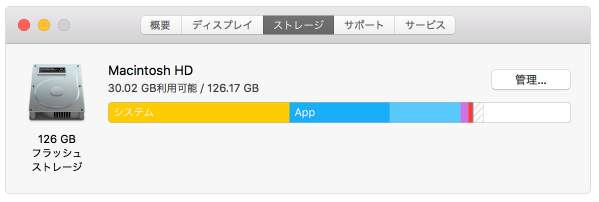
4. Windows 10をインストールするためのAppleのBootcampソフトウェア
MacのパソコンでWindows OSを使う方法はいくつかありますが、LUMIONの場合はBoot Campソフトウェアが必要です。Boot CampはMacに標準で装備されているソフトウェアで、これを用いるとmacOSとWindowsを切り替えて使用することができます。
Apple公式サイトリンク:「Boot Camp アシスタントで Mac に Windows 10 をインストールする」
5.最新のドライバをインストールしたグラフィックスカード
LUMIONにおいて高性能なグラフィックカードが重要な要素であることはお伝えしましたが、高性能であるだけでなく、最新のバージョンであることも必要です。
LUMION公式サイトでは「AMD」と「NVIDIA」という2種類のグラフィックカードが紹介されていますが、いずれも製造元のWebサイトから最新バージョンをインストールすることができます。最高のパフォーマンスを発揮できるよう、最新ドライバをインストールしておきましょう。
まとめ
いかがでしたか。
特にグラフィックカードに関しては高性能なものを要求されますので、これからパソコンを購入しようという方は特にご注意ください。
尚、「LUMIONを使いたい!」とお考えの方で、「Macにしようか、Windowsにしようか…」と悩んでいる方には、迷うことなくWindowsをオススメいたします!理由は、同価格帯のパソコンを比較した場合に、グラフィックカードに関してはWindowsのほうが断然高性能なパソコンを選択可能だからです。
Mac、カッコいいんですけどね…!
さぁ、LUMIONを始めよう!という方にはBRINGROWのオンライン個別レッスンがおすすめです♪
これからLUMIONを習得したい方、さらなるスキルアップを目指したい方向けオンラインマンツーマントレーニングです。決まったカリキュラムではなく、日々の疑問難問をトレーナーと一緒に解決していきませんか。(ご自身でソフト、パソコンの環境がある方が対象です。)
↓オンラインレッスンの詳細・お申込みはこちら(外部サイト「RESERVA」が開きます)


- BRINGROW_Integrator
- CADを楽しく学べる「キャドリル」新発売!期間限定で無料版のダウンロードも! 2020年9月24日
- LUMIONはMacでも使えるの? 2020年7月10日
- 在宅時間でCADに挑戦!【Jw_cad編】 2020年5月1日
- 在宅時間でCADに挑戦!【AutoCAD編】 2020年4月10日
- AutoCADのダウンロードや新規ファイルの作成方法をご紹介! 2020年4月9日